破解过程
Evernote(印象笔记)免费用户的左下角有个正方形的广告,点击关闭按钮反而会出来一个对话框:
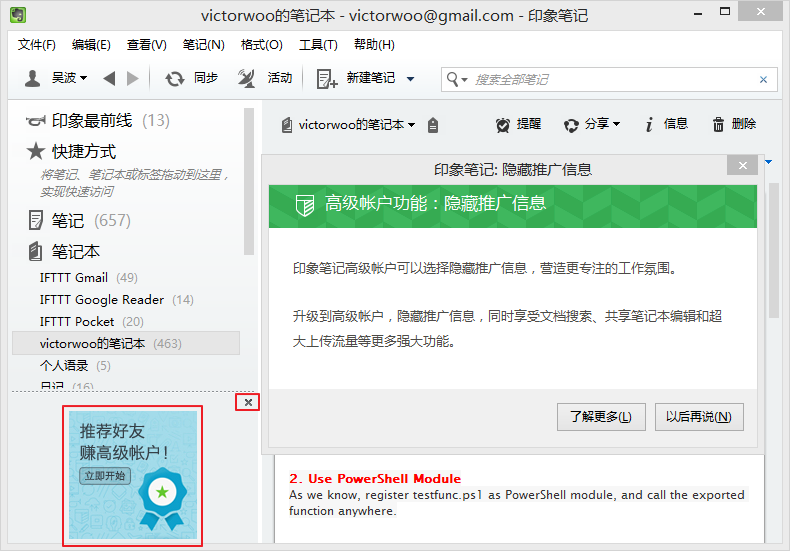
虽然破解 + 写脚本 + 写这篇博客花了一两个小时,但是如果能节约更多读者的时间,并且提高一点技术水平,也算有益了吧。
我们用 Visual Studio 中的 Spy++ 查看一下控件的窗口类名:
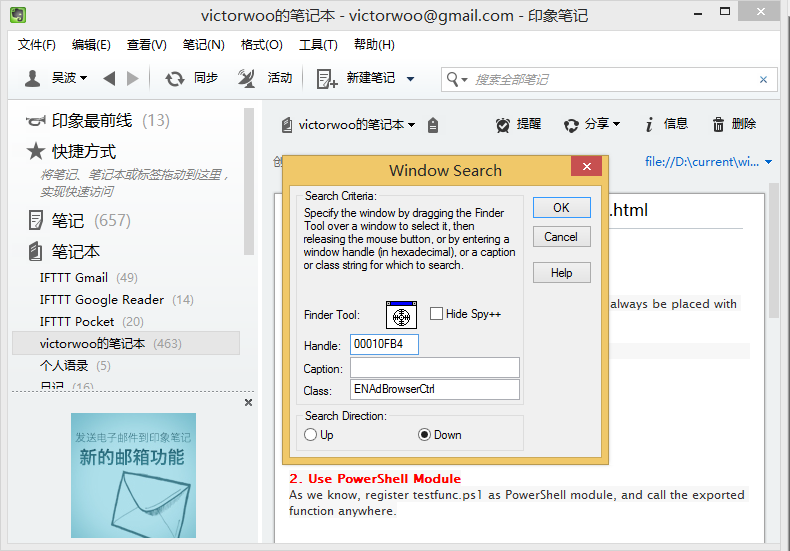
得到的结果是“ENAdBrowserCtrl”,从窗口类名来看,似乎是为了广告而设计的。出于保险起见,用 WinHex 搜索了一下,这个字符串只出现一次,并且是采用双字节编码的“45004E0041006400420072006F0077007300650072004300740072006C”。
我们尝试破坏这个字符串试试:用 WinHex 的“填充选块”功能,将这块区域替换成 00,然后保存运行,广告果然没有了。
但是手工修改毕竟比较麻烦,而且未来版本更新以后还要再次破解。所以简单写了个 PowerShell 脚本来自动完成破解。
PowerShell 自动化脚本
请将以下代码保存成 Remove-EvernoteAD.ps1 并以管理员身份执行 :)
脚本的思路是以二进制的方式搜索指定的模式(pattern),并替换成新的模式。涉及到一些字节操作和进制转换。
$pattern = '45004E0041006400420072006F0077007300650072004300740072006C'
$replacement = $pattern -replace '.', '0'

function Replace-Pattern ($buffer, $pattern, $replacement) {
    $isPatternMatched = $false
    for ($offset = 6220000; $offset -lt $buffer.Length - $pattern.Length; $offset++) {
        $isByteMatched = $true
        for ($patternOffset = 0; $patternOffset -lt $pattern.Length; $patternOffset++) {
            if ($buffer[$offset + $patternOffset] -ne $pattern[$patternOffset]) {
                $isByteMatched = $false
                break
            }
        }
        if ($isByteMatched) {
            $isPatternMatched = $true
            break
        }
    }

    if ($isPatternMatched) {
        for ($index = 0; $index -lt $pattern.Length; $index++) {
            $buffer[$offset + $index] = [byte]0
        }

        return $true
    } else {
        return $false
    }
}

function Convert-HexStringToByteArray
{
    ################################################################
    #.Synopsis
    # Convert a string of hex data into a System.Byte[] array. An
    # array is always returned, even if it contains only one byte.
    #.Parameter String
    # A string containing hex data in any of a variety of formats,
    # including strings like the following, with or without extra
    # tabs, spaces, quotes or other non-hex characters:
    # 0x41,0x42,0x43,0x44
    # x41x42x43x44
    # 41-42-43-44
    # 41424344
    # The string can be piped into the function too.
    ################################################################
    [CmdletBinding()]
    Param ( [Parameter(Mandatory = $True, ValueFromPipeline = $True)] [String] $String )

    #Clean out whitespaces and any other non-hex crud.
    $String = $String.ToLower() -replace '[^a-f0-9\\\,x\-\:]',''

    #Try to put into canonical colon-delimited format.
    $String = $String -replace '0x|\\x|\-|,',':'

    #Remove beginning and ending colons, and other detritus.
    $String = $String -replace '^:+|:+$|x|\\',''

    #Maybe there's nothing left over to convert...
    if ($String.Length -eq 0) { ,@() ; return }

    #Split string with or without colon delimiters.
    if ($String.Length -eq 1)
    { ,@([System.Convert]::ToByte($String,16)) }
    elseif (($String.Length % 2 -eq 0) -and ($String.IndexOf(":") -eq -1))
    { ,@($String -split '([a-f0-9]{2})' | foreach-object { if ($_) {[System.Convert]::ToByte($_,16)}}) }
    elseif ($String.IndexOf(":") -ne -1)
    { ,@($String -split ':+' | foreach-object {[System.Convert]::ToByte($_,16)}) }
    else
    { ,@() }
    #The strange ",@(...)" syntax is needed to force the output into an
    #array even if there is only one element in the output (or none).
}

echo '本程序用于去除 Evernote 非会员左下角的正方形广告。'
echo '请稍候……'

$patternArray = Convert-HexStringToByteArray $pattern
$replacementArray = Convert-HexStringToByteArray $replacement


$path = "${Env:ProgramFiles}\Evernote\Evernote\Evernote.exe"
$path86 = "${Env:ProgramFiles(x86)}\Evernote\Evernote\Evernote.exe"
if (Test-Path $path) {
    $execute = Get-Item $path
} elseif (Test-Path $path86) {
    $execute = Get-Item $path86
} else {
    Write-Warning '没有找到 Evernote.exe。'
    exit
}

$exe = gc $execute -ReadCount 0 -Encoding byte

if (Replace-Pattern $exe $patternArray $replacementArray) {
    $newFileName = $execute.Name + '.bak'
    $newPath = Join-Path $execute.DirectoryName $newFileName
    Stop-Process -Name Evernote -ErrorAction SilentlyContinue
    Move-Item $execute $newPath
    Set-Content $execute -Value $exe -Encoding Byte
    echo '广告去除成功!Evernote 未来升级后需重新运行本程序。'
    Start-Process $execute
} else {
    Write-Warning '无法去除广告,是否已经去除过了?'
    if (!(Get-Process -Name Evernote -ErrorAction SilentlyContinue)) {
        Start-Process $execute
    }
}
您也可以从这里 下载 写好的脚本。

