用 PowerShell 解析 eD2k 链接

电骡的 eD2k 链接包含了丰富的信息。例如这个:

ed2k://|file|BingPinyinSetup_1.5.24.02.exe|31485072|C8C9282E6112455E624EE82941E5BA00|p=79A822E1788353E0B289D2ADD5DA3BDE:FB9BB40DEDB1D2307E9D734A6416704B:0732B122C4ECF70065B181C92BF72400:437958DF590D764DE1694F91AC085225|h=HLXRQSANEO5MHIVOYNM5FNQOHJG3D5MP|s=http://blog.vichamp.com|s=http://www.baidu.com|/|sources,127.0.0.1:1234,192.168.1.1:8888|/

这给我们的第一感觉是可以用正则表达式来解析。我们观察一下它的规律,发现它是用 | 分割的字符串:

ed2k://
file
BingPinyinSetup_1.5.24.02.exe
31485072
C8C9282E6112455E624EE82941E5BA00
p=79A822E1788353E0B289D2ADD5DA3BDE:FB9BB40DEDB1D2307E9D734A6416704B:0732B122C4ECF70065B181C92BF72400:437958DF590D764DE1694F91AC085225
h=HLXRQSANEO5MHIVOYNM5FNQOHJG3D5MP
s=http://www.abc.com/def.zip
s=http://www.vichamp.com/qq.zip
/
sources,127.0.0.1:1234,192.168.1.1:8888
/

还有一些规律:

  • p= 开始,后面的段都是可选的。
  • p=xxxh=xxxs=xxx看起来像键值对。
  • s= 可以有多个,sources 后面的 IP 和端口可以有多对。

根据这个规律,我们可以很容易地构造出正则表达式,并用 PowerShell 解析它。

function Get-Ed2kLink {
    Param(
        [string]
        [Parameter(Mandatory = $true, ValueFromPipeline = $true, HelpMessage = 'Enter an ed2k:// url')]
        $Link
    )

    $regex = [regex]@'
(?x)
\bed2k://
\|file\|(?<FILE_NAME>[^|]+)
\|(?<FILE_SIZE>\d+)
\|(?<FILE_HASH>[0-9a-fA-F]+)
(?:\|p=(?:(?<HASH_SET>[0-9a-fA-F]+):?)+)?
(?:\|h=(?<ROOT_HASH>[0-9a-zA-Z]+))?
(?:\|s=(?<HTTP_SOURCE>[^|]+))*
\|\/
\|sources(?:,(?<SOURCES_HOST>[0-9a-zA-Z.]+):(?<SOURCES_PORT>\d+))*
|\/\b
'@
    $match = $regex.Match($Link)
    if ($match.Success) {
        $sourcesHost = $match.Groups['SOURCES_HOST'].Captures | Select-Object -ExpandProperty Value
        $sourcesPort = $match.Groups['SOURCES_PORT'].Captures | Select-Object -ExpandProperty Value
        $sources = @()
        for ($i = 0; $i -lt $sourcesHost.Length; $i++) {
            $sources += [PSCustomObject][Ordered]@{
                Host = $sourcesHost[$i]
                Port = $sourcesPort[$i]
            }
        }

        $result = [PSCustomObject][Ordered]@{
            File = $match.Groups['FILE_NAME'].Value;
            FileSize = $match.Groups['FILE_SIZE'].Value;
            FileHash = $match.Groups['FILE_HASH'].Value;
            HashSet = $match.Groups['HASH_SET'].Captures | Select-Object -ExpandProperty Value
            RootHash = $match.Groups['ROOT_HASH'].Value;
            HttpSource = $match.Groups['HTTP_SOURCE'].Captures | Select-Object -ExpandProperty Value
            Sources = $sources;
        }
    } else {
        $result = $null
    }

    return $result
}

Get-Ed2kLink 'ed2k://|file|BingPinyinSetup_1.5.24.02.exe|31485072|C8C9282E6112455E624EE82941E5BA00|p=79A822E1788353E0B289D2ADD5DA3BDE:FB9BB40DEDB1D2307E9D734A6416704B:0732B122C4ECF70065B181C92BF72400:437958DF590D764DE1694F91AC085225|h=HLXRQSANEO5MHIVOYNM5FNQOHJG3D5MP|s=http://www.abc.com/def.zip|s=http://www.vichamp.com/qq.zip|/|sources,127.0.0.1:1234,192.168.1.1:8888|/'

执行结果如下:

File       : BingPinyinSetup_1.5.24.02.exe
FileSize   : 31485072
FileHash   : C8C9282E6112455E624EE82941E5BA00
HashSet    : {79A822E1788353E0B289D2ADD5DA3BDE, FB9BB40DEDB1D2307E9D734A6416704B, 0732B122C4ECF70065B181C92BF72400, 437958DF590D764DE1694F91AC085225}
RootHash   : HLXRQSANEO5MHIVOYNM5FNQOHJG3D5MP
HttpSource : {http://www.abc.com/def.zip, http://www.vichamp.com/qq.zip}
Sources    : {@{Host=127.0.0.1; Port=1234}, @{Host=192.168.1.1; Port=8888}}

注意一下,由于 s=sources 节包含循环体,所以不能直接用 PowerShell 的 -cmatch 表达式和 $Matches 变量,必须用 .NET 的 [regex] 类来处理。

参考材料:

您也可以在这里下载完整的源代码。

markdown 学习路线

Markdown 是一种轻量级标记语言,创始人为约翰·格鲁伯(John Gruber)。它允许人们“使用易读易写的纯文本格式编写文档,然后转换成有效的XHTML(或者HTML)文档”。这种语言吸收了很多在电子邮件中已有的纯文本标记的特性。

markdown

介绍

规范

Markdown 的基本语法较为简单,所以多家衍生出不同的扩展版本。其中由于 GitHub 网站的流行,导致 Markdown 的 GitHub 扩展版本(简称 GFM)较为流行。

以下是基本语法和各个扩展版本的语法文档原始链接:

编辑器

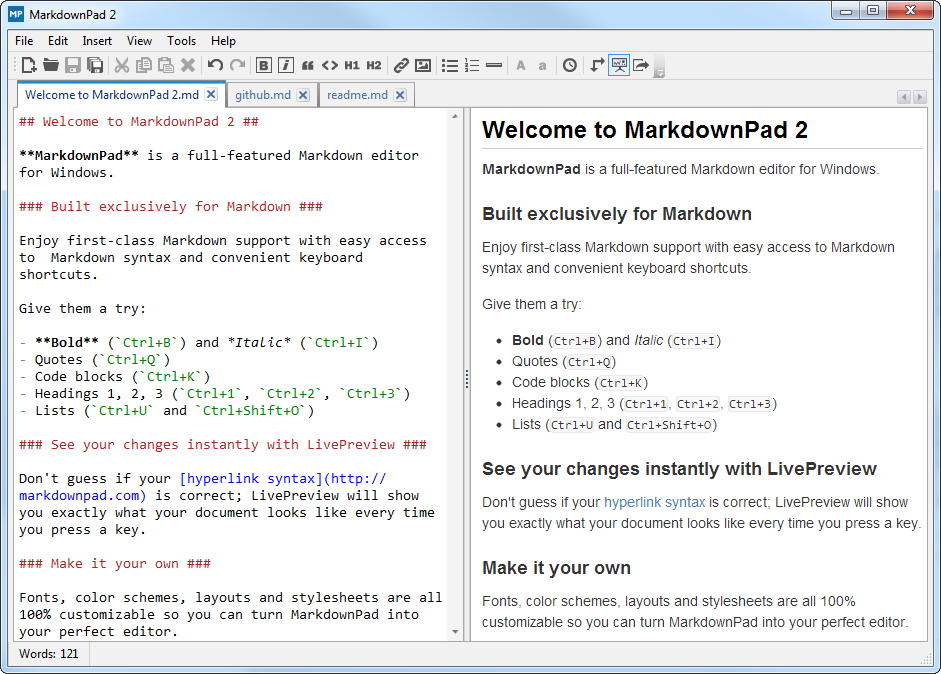
基于 .NET 开发,只用于 Windows,功能较齐全。GFM 风格离线编辑要收费。

MarkdownPad Screenshot

文化

用 PowerShell 批量分割 QQ 聊天记录

纯文本文件有诸多的好处:

  • 通用
  • 易于管理
  • 易于搜索
  • 易于迁移

接下来我们用 PoewrShell 来处理 QQ 的聊天记录。目的是将所有的聊天记录按照“组名/对象名.txt”来分别保存每个好友、每个 QQ 群等的聊天记录。

我现在用的是 QQ 6.1 (11905) 版本。依次打开 QQ / 工具 / 消息管理器,点击右上角的倒三角按钮可以看到“导出全部消息记录”菜单项。我们在接下来的对话框里的保存类型中选择“文本文件(*.txt,不支持导入)”,并用默认的“全部消息记录.txt”文件名保存。保存之后的文件内容大概是如下格式:

消息记录(此消息记录为文本格式,不支持重新导入)

================================================================
消息分组:我的好友
================================================================
消息对象:Victor.Woo
================================================================

2010-01-06 16:57:28 Victor.Woo
http://pic4.nipic.com/20090728/1684061_175750076_2.jpg

2010-05-27 12:29:35 Victor.Woo
6块钱包月55
8000/月
中心端,用户端

================================================================
消息分组:技术.关注
================================================================
消息对象:*PowerShell技术交流
================================================================

2013-06-23 15:52:32 此消彼长,云过有痕<qq_g@163.com>
http://yun.baidu.com/buy/center?tag=4#FAQ02

百度亮了,自己找亮点

2013-06-23 18:42:35 Victor.Woo<victorwoo@gmail.com>
[表情]

观察它的规律:

  • ================================================================ 作为每一段的元数据开始。
  • 接下来依次是消息分组、分隔符、消息对象。
  • ================================================================ 作为元数据的结束。
  • 元数据之后,是正文部分,直到下一个元数据开始。
  • 文件头部还有两行无关内容。
  • 文件尺寸巨大,不适合整体用正则表达式来提取,只能一行一行解析。

我们的目标是生成 我的好友/Victor.Woo.txt技术.关注/.PowerShell技术交流.txt

根据这个规律,我们可以用类似“状态机”的思想来设计 PowerShell 脚本。在遍历源文件的所有行时,用一个 $status 变量来表示当前的状态,各个状态的含义如下:

状态 含义
INIT 初始状态
ENTER_BLOCK 进入一个元数据块
ENTER_GROUP “消息分组”解析完成
ENTER_SPLITTER 元数据中间的分隔符解析完成
ENTER_TARGET “消息对象”解析完成
LEAVE_BLOCK 元数据块解析完成
CONTENT 当前行是正文内容

然后用一个 switch 语句让 $status 变量在这些状态之间来回跳转,就能解析出一个一个独立的消息文件了。完整代码如下:

function Get-Status($status, $textLine, $lineNumber, $block) {
    $splitter = '================================================================'
    switch ($status) {
        'INIT' {
            if ($textLine -eq $splitter) {
                $status = 'ENTER_BLOCK'
            }
        }
        'ENTER_BLOCK' {
            if ($textLine -cmatch '消息分组:(.*)') {
              $block.Group = $matches[1]
                $block.Target = $null
                $status = 'ENTER_GROUP'
                break
            } else {
              Write-Error "[$lineNumber] [$status] $textLine"
                exit
            }
        }
        'ENTER_GROUP' {
            if ($textLine -eq $splitter) {
                $status = 'ENTER_SPLITTER'
                break
            } else {
                Write-Error "[$lineNumber] [$status] $textLine"
                exit
            }
        }
        'ENTER_SPLITTER' {
            if ($textLine -cmatch '消息对象:(.*)') {
              $block.Target = $matches[1]
                $status = 'ENTER_TARGET'
                break
            } else {
              Write-Error "[$lineNumber] [$status] $textLine"
                exit
            }
        }
        'ENTER_TARGET' {
            if ($textLine -eq $splitter) {
                $status = 'LEAVE_BLOCK'
                break
            } else {
                Write-Error "[$lineNumber] [$status] $textLine"
                exit
            }
        }
        'LEAVE_BLOCK' {
            if ($textLine -eq $splitter) {
                $status = 'ENTER_BLOCK'
                break
            } else {
                $status = 'CONTENT'
            }
        }
        'CONTENT' {
            if ($textLine -eq $splitter) {
                $status = 'ENTER_BLOCK'
                break
            } else {
                $status = 'CONTENT'
            }
        }
    }

    return $status
}

$status = 'INIT'
$lineNumber = 0
$block = @{}
$targetPath = $null
cat 全部消息记录.txt -Encoding UTF8 | foreach {
    $textLine = $_
    $lineNumber++
    $status = Get-Status $status $textLine $lineNumber $block
    switch ($status) {
        'LEAVE_BLOCK' {
            if ($block.Target -eq '最近联系人') {
                break
            }
            $dirName = $block.Group.Replace('*', '.')
            if (!(Test-Path $dirName)) {
                md $dirName | Out-Null
            }

            $fileName = $block.Target.Replace('*', '.')

            $targetPath = (Join-Path $dirName $fileName) + '.txt'
            if (Test-Path $targetPath) {
                del $targetPath
            }

            echo $targetPath
        }
        'CONTENT' {
            #echo $textLine
            if ($block.Target -eq '最近联系人') {
                break
            }
            Out-File -InputObject $textLine -Encoding utf8 -LiteralPath $targetPath -Append
        }
    }
}

您也可以在这里下载完成后的版本。

用 PowerShell 输出中文到剪贴板

方法一 通过 clip.exe

用 PowerShell 将字符串输出到剪贴板的最简单方式是:

'abc' | clip.exe

不过直接这么使用的话,如果待输出的字符串是包含中文的,那么剪贴板里的内容会出现“乱码”:

'abc中文def' | clip.exe

剪贴板里的内容变成:

abc??def

这是因为为了兼容旧程序,管道操作缺省将字符串采用 ASCII 编码,因此对于中文字符,被转换成了“??”。解决方案如下:

$OutputEncoding = [Console]::OutputEncoding
'abc中文def' | clip.exe

方法二 通过 WPF 方法

-sta 参数启动 PowerShell 后,执行以下代码:

Add-Type -Assembly PresentationCore
[Windows.Clipboard]::SetText('abc中文def')

PowerShell 2.0 的控制台,缺省设置是 MTAPowerShell 3.0 的控制台,缺省设置是 STA。

关于 -sta 的知识,请参见PowerShell中的 STA和MTA

参考材料:

快速生成树形结构的纯文本

今天帮朋友整理一些材料,需要为这些材料整理一个目录。之前有研究过一些方案,例如:

这些方案有一个共性:麻烦。也就是无法像手头的工具一样拿来就用。于是发掘了一番,发现 tree 这个 dos 时代的命令刚好能满足需要。该命令的帮助如下:

以图形显示驱动器或路径的文件夹结构。

TREE [drive:][path] [/F] [/A]

   /F   显示每个文件夹中文件的名称。
   /A   使用 ASCII 字符,而不使用扩展字符。

我们可以用以下命令将 D:\work 下的结构输出到 output.txt 文本文件:

TREE "D:\work" /F /A > output.txt

然后用记事本之类的文本编辑器对它进行简单的编辑,就可以达到目的。

还可以拓展一下思路:在撰写文章的时候,常常需要描述一个有层次的结构(可以是心得体会之类的,不仅限于描述一系列文件)。此时可以在硬盘里创建一个临时目录,在里面创建一些文件夹和文件,用资源管理器拖拽调整目录结构,然后用上述命令导出一个目录文件,就可以快速地用于文档的撰写了。请不要徒手编辑这样的文本,因为那样很愚蠢,调整起来也相当费功夫。

命令执行效果参考:

卷 os 的文件夹 PATH 列表
卷序列号为 0000002C 000E:BD6F
C:.
|   HaxLogs.log
|   setmockup.log
|   WEVTUTIL.exe
|
+---adt-bundle-windows-x86
|   |   SDK Manager.exe
|   |
|   +---android-ndk-r9
|   |   |   documentation.html
|   |   |   GNUmakefile
...
|   |   |   README.TXT
|   |   |   RELEASE.TXT
|   |   |
|   |   +---build
|   |   |   +---awk
|   |   |   |       check-awk.awk
|   |   |   |       extract-debuggable.awk
PowerShell 技术 QQ 群